Contrôle d'environnement
Comment fonctionne l'application Voice Access ?
Disponible sur les appareils Android, Voice Access permet aux personnes en situation de handicap d...


Disponible sur les appareils Android, Voice Access permet aux personnes en situation de handicap ayant des difficultés à se servir d'un écran tactile (en raison d'une paralysie, de tremblements, etc.) d'utiliser leur téléphone Android avec des commandes vocales.
Les commandes de Voice Access permettent de contrôler vocalement votre téléphone ou tablette. Utilisez votre voix pour ouvrir des applications, naviguer et modifier du texte sans l'aide de vos mains.
Vidéo d'installation de Voice Access en 2022 :
https://youtu.be/ORM1EW3qtuo
Installer l’application Voice Access
Pré-requis et installation
Dans un premier temps, il faut vérifier votre appareil et ses paramètres. Il est obligatoire d’être sur Android 5.0 ou version ultérieure. Pour vérifier la version d'Android installée sur votre appareil, accédez à “Paramètres” puis “À propos du téléphone” ou “À propos de la tablette”. Vous verrez alors votre version d'Android apparaître.
Il est également nécessaire d’avoir installé l’application Google LLC. Pour vous assurer que vous disposez de la dernière version, téléchargez ou mettez à jour l'application Google sur Google Play.
Avant d'installer Voice Access, vérifiez aussi que :
- Lorsque vous dites "Ok Google" ou "Hey Google", l'assistant Google s'active en bas de votre écran.
- Dans l'application Google LLC, > paramètres > voix, vous disposez bien d'une voix française disponible en mode hors-connexion.
Vous pouvez désormais activer Voice Access ou télécharger l'application si celle-ci ne se trouve pas déjà sur votre Smartphone !
Activation de Voice Access
Pour activer Voice Access, procédez comme suit :
1. Sur votre appareil, ouvrez l'application Paramètres ;
2. Appuyez sur Accessibilité, puis sur Voice Access ;
3. Démarrez Voice Access de l'une des manières suivantes :
- Si la détection "Hey Google" est activée, vous pouvez dire "Hey Google, Voice Access" ;
- Sur l'écran d'accueil, appuyer sur l'application Voice Access ;
4. Énoncez une commande, par exemple "Ouvrir Gmail".
* La première fois que vous activez Voice Access, deux étapes supplémentaires vous aident à démarrer : Un guide des paramètres "Hey Google" vous aide à tirer le meilleur parti du mode mains libres. Un tutoriel interactif vous explique comment fonctionne Voice Access.
Possibilité d’utilisation
Avec l’application Voice Access, vous pouvez :
- Naviguer à l’aide de votre voix et d'icônes ;
- Contrôler votre appareil à l’aide de la commande vocale ;
- Dicter et modifier du texte ;
- Effectuer diverses recherches sur des sites web et sur des applications ;
- Parcourir les réseaux sociaux ;
- Accéder à votre messagerie (Outlook, etc.) ;
- Etc.
Cette application est entièrement gratuite est disponible sur tous les smartphones Android : Samsung, Huawei, etc.
Principes de base et navigation
Système de numéros
Pour afficher des numéros à côté de tous les éléments de votre écran avec lesquels vous pouvez interagir, dites "Afficher les numéros". Si vous ne connaissez pas le nom d'un élément, dites "Afficher les libellés" pour accéder à des suggestions. Si deux éléments sur votre écran ont le même libellé (deux menus "Options", par exemple), vous pouvez dire le numéro à la place du mot. De même, si un libellé est long ou difficile à prononcer, vous pouvez vous faciliter la tâche en donnant le numéro.
Commandes de geste
Utilisez ces commandes vocales pour appuyer, faire défiler et effectuer d'autres manipulations :
Gestes pour appuyer
- Appuyer sur [OK]
- [OK]
- Appuyer de manière prolongée sur [élément]
- Allumer [élément]
- Éteindre [élément]
- Développer [notification]
- Réduire [notification]
Gestes pour balayer
- Faire défiler vers [le haut, le bas, la gauche, la droite]
- Faire défiler vers [le haut, le bas, la gauche, la droite] sur [élément]
- Faire défiler jusqu'en haut
- Faire défiler jusqu'en bas
- Balayer vers l'avant
- Balayer vers l'arrière
- Remplacer les exemples entre [crochets] par vos propres commandes.
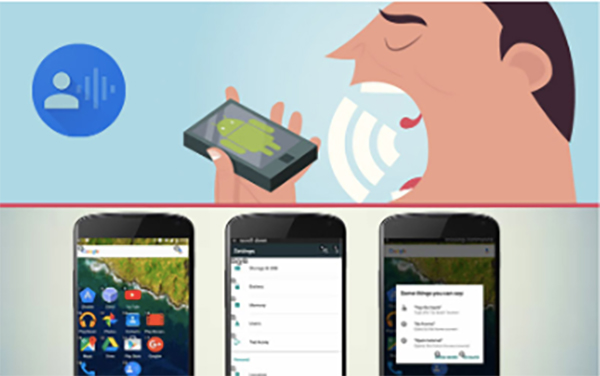
Comment modifier les paramètres
Pour afficher ou modifier les paramètres de Voice Access, procédez comme suit :
- Sur votre appareil, ouvrez l'application Paramètres.
- Sélectionnez Accessibilité, puis Voice Access.
- Sélectionnez Paramètres.
Préférences de commande vocale
Verbes requis : lorsque ce paramètre est activé, vous devez utiliser un verbe (comme "Appuyer", "Cliquer" ou "Ouvrir") pour les commandes de Voice Access.
Par exemple, vous devez dire "Ouvrir Gmail" ou "Appuyer sur nouveau message" au lieu de "Gmail" ou "Nouveau message".
Expiration après silence : mettez Voice Access en pause après 30 secondes de silence.
Contrôler son domicile depuis son téléphone
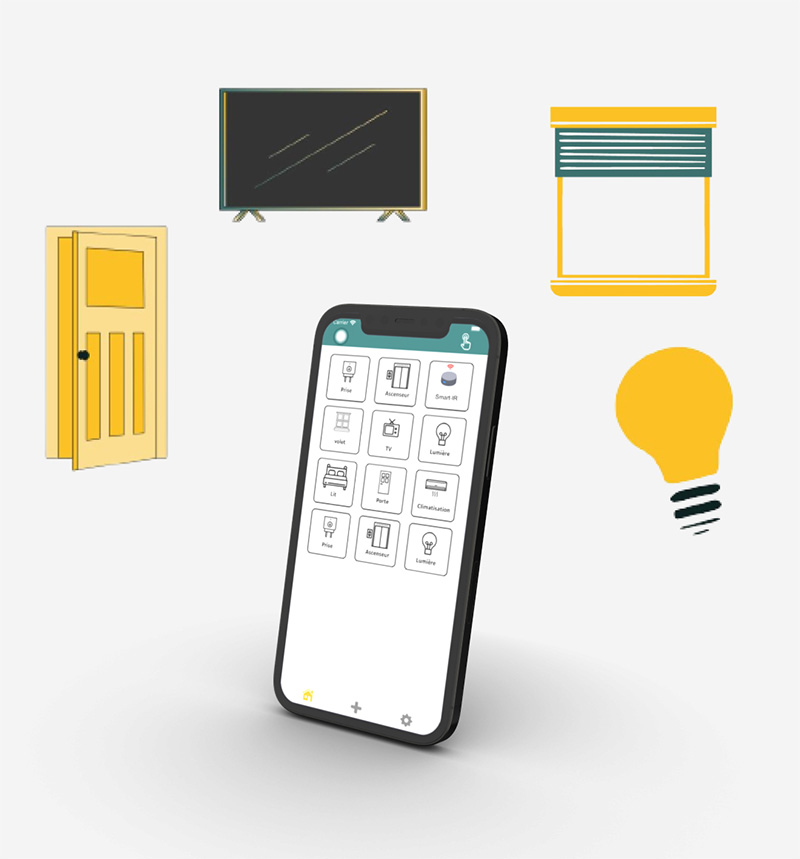
Grâce à l'application JIB HOME, reprenez la gestion de votre domicile simplement et en pleine autonomie ! Notre solution s’adapte à chaque type de handicap (SLA, SEP, IMC, Myopathie, etc.) grâce à différents modes d’interaction : doigt, contacteur, commande vocale et oculaire, joystick, etc. Ainsi, il est possible de contrôler son environnement depuis un appareil Android via Voice Access en commande vocale.
Nous avons sélectionné quelques articles pour vous :

Que vous soyez aidant, professionnel ou directement concerné, nos équipes prennent le temps de comprendre votre besoin pour vous orienter vers la solution la plus adaptée.

Je me sentais souvent perdu face à des réglages complexes et des notices incompréhensibles. Aujourd’hui avec Jib, c’est terminé.

“Notre priorité est de vous décharger de toute contrainte technique.Nous avons conçu un accompagnement complet de A à Z pour que votre seule préoccupation soit de profiter de votre autonomie retrouvée, en toute sérénité.”