Conseils

[CONSEIL] Le contacteur bluetooth AeroSwitch

Dans cet article, découvrez le potentiel du contacteur sans-fil bluetooth AeroSwitch, comment le connecter à une tablette et l’utiliser.

17 September 2020

[et_pb_section fb_built="1" admin_label="section" _builder_version="3.22" custom_padding="||2px|||" da_disable_devices="off|off|off" da_is_popup="off" da_exit_intent="off" da_has_close="on" da_alt_close="off" da_dark_close="off" da_not_modal="on" da_is_singular="off" da_with_loader="off" da_has_shadow="on"][et_pb_row _builder_version="4.5.7" _module_preset="default"][et_pb_column type="4_4" _builder_version="4.5.7" _module_preset="default"][et_pb_text _builder_version="4.6.1" text_font="|300|||||||" header_3_text_color="#474747" custom_margin="5px|||||" custom_padding="||0px|||" hover_enabled="0" sticky_enabled="0"]

Dans cet article, nous vous proposons de découvrir le contacteur sans-fil bluetooth AeroSwitch, que nous proposons dorénavant à nos utilisateurs à domicile comme en résidence.

[/et_pb_text][/et_pb_column][/et_pb_row][et_pb_row column_structure="1_2,1_2" _builder_version="4.5.7" _module_preset="default"][et_pb_column type="1_2" _builder_version="4.5.7" _module_preset="default"][et_pb_image src="https://jib-home.com/wp-content/uploads/2020/09/Contacteur-900.jpg" title_text="Contacteur 900" _builder_version="4.5.7" _module_preset="default"][/et_pb_image][/et_pb_column][et_pb_column type="1_2" _builder_version="4.5.7" _module_preset="default"][et_pb_text admin_label="Text" _builder_version="4.6.1" text_font="|300|||||||" background_size="initial" background_position="top_left" background_repeat="repeat" custom_margin="||-1px|||" custom_padding="||0px|||" hover_enabled="0" sticky_enabled="0"]

Le contacteur Bluetooth AeroSwitch est un super outil pour donner accès à une tablette ou un smartphone à une personne en situation de handicap moteur pour laquelle l'usage d'un contacteur est le plus adapté.

Que ce soit dans le cadre d'une SLA, d'une SEP, pour une personne tétraplégique ou certaines myopathies... le contacteur bluetooth est un super outil pour permettre l'accès à une interface mobile.

Le plus de ce contacteur : une connexion bluetooth qui permet d'utiliser ce contacteur partout, que ce soit au lit, sur le fauteuil roulant ou même en déplacement à l'extérieur du domicile.

[/et_pb_text][/et_pb_column][/et_pb_row][et_pb_row _builder_version="4.6.1" _module_preset="default"][et_pb_column _builder_version="4.6.1" _module_preset="default" type="4_4"][et_pb_text admin_label="Text" _builder_version="4.6.1" text_font="|300|||||||" background_size="initial" background_position="top_left" background_repeat="repeat" custom_margin="||-1px|||" custom_padding="||0px|||" hover_enabled="0" sticky_enabled="0"]

Une fois connecté en bluetooth au smartphone ou à la tablette (iOS comme Android), il est possible de mettre le système de défilement automatique intégré dans l'appareil mobile pour contrôler tous les usages applicatifs ! On gagne ainsi accès à WhatsApp, aux email, à Facebook ou encore... à la domotique JIB !

Dès lors, le potentiel d'autonomie est fabuleux ! Le dispositif se complètera bien avec un support tablette ou smartphone Handieasy ainsi que permettra de brancher à son port Jack n'importe quel contacteur filaire supplémentaire (et notamment les contacteurs micro-pression toujours très utiles !). L'AeroSwitch se transforme alors en boitier d'interconnexion bluetooth/contacteur filaire.

Retrouvez ci-dessous comment mettre en place le contacteur AeroSwitch.

[/et_pb_text][/et_pb_column][/et_pb_row][et_pb_row admin_label="row" _builder_version="4.5.7" background_size="initial" background_position="top_left" background_repeat="repeat" custom_margin="0px|auto||auto|false|false"][et_pb_column type="4_4" _builder_version="3.25" custom_padding="|||" custom_padding__hover="|||"][et_pb_video src="https://www.youtube.com/watch?v=bA_-YQAdwkg&feature=emb_title" src_webm="https://www.youtube.com/watch?v=bA_-YQAdwkg&feature=emb_title" _builder_version="4.5.7" _module_preset="default"][/et_pb_video][et_pb_divider _builder_version="4.6.1" _module_preset="default" color="#7f7f7f" divider_weight="2px" width="38%" module_alignment="center" hover_enabled="0" sticky_enabled="0"][/et_pb_divider][et_pb_text _builder_version="4.5.7" _module_preset="default" header_4_font="|||on|||||" header_4_text_align="center" header_4_font_size="25px"]

Connexion sur iOS

[/et_pb_text][/et_pb_column][/et_pb_row][et_pb_row column_structure="1_4,3_4" _builder_version="4.5.7" _module_preset="default"][et_pb_column type="1_4" _builder_version="4.5.7" _module_preset="default"][et_pb_image src="https://jib-home.com/wp-content/uploads/2020/09/image.png" title_text="image" align="right" align_tablet="center" align_phone="" align_last_edited="on|desktop" _builder_version="4.5.7" _module_preset="default"][/et_pb_image][/et_pb_column][et_pb_column type="3_4" _builder_version="4.5.7" _module_preset="default"][et_pb_text _builder_version="4.5.7"]

  • Pour commencer, il est important de mettre l'AeroSwitch en mode de connexion pour appareil externe. Pour ce faire, prenez le petit tournevis mis à disposition dans la boite et déplacez la roulette sur la position 3.

[/et_pb_text][/et_pb_column][/et_pb_row][et_pb_row column_structure="1_2,1_2" _builder_version="4.5.7" _module_preset="default"][et_pb_column type="1_2" _builder_version="4.5.7" _module_preset="default"][et_pb_text _builder_version="4.5.7" _module_preset="default"]

  • Allumez l'AeroSwitch grâce à l'interrupteur. Il devrait clignoter plusieurs fois pour signifier son niveau de batterie (de 1 à 4, 4 étant le niveau maximum de batterie).
  • Cliquez ensuite sur le bouton Bluetooth d'appairage pour permettre la connexion de l'appareil.
  • Allez sur les Paramètres de votre appareil iOS (iPhone/iPad) puis menu Bluetooth. Sélectionnez AeroSwitch dans la liste. Si un code pin vous est demandé, tapez 000000 (6 fois zéro).

[/et_pb_text][/et_pb_column][et_pb_column type="1_2" _builder_version="4.5.7" _module_preset="default"][et_pb_text _builder_version="4.5.7" _module_preset="default"]

  • Allez maintenant dans le menu Accessibilité et sélectionnez le Contrôle de sélection. Il faut d'abord configurer le bouton en sélectionnant Boutons, Ajouter un bouton, Externe puis cliquer sur le contacteur pour qu'il soit détecté par le système. Nommez le et associé ce bouton à "sélectionner un élément".
  • Retournez en arrière, vous pouvez ici configurer le système de contrôle de sélection, notamment la vitesse ou encore les retours vocaux ("énoncer"). Activez alors le contrôle de sélection : à chaque clic, vous arrêtez le défilement et vous voyez donné accès à un ensemble d'options d'action.

[/et_pb_text][/et_pb_column][/et_pb_row][/et_pb_section][et_pb_section fb_built="1" _builder_version="4.4.1" custom_padding="1px||8px|||" da_disable_devices="off|off|off" da_is_popup="off" da_exit_intent="off" da_has_close="on" da_alt_close="off" da_dark_close="off" da_not_modal="on" da_is_singular="off" da_with_loader="off" da_has_shadow="on"][et_pb_row _builder_version="4.5.7" _module_preset="default"][et_pb_column type="4_4" _builder_version="4.5.7" _module_preset="default"][et_pb_divider _builder_version="4.6.1" _module_preset="default" color="#7f7f7f" divider_weight="2px" width="38%" module_alignment="center" hover_enabled="0" sticky_enabled="0"][/et_pb_divider][et_pb_text _builder_version="4.5.7" _module_preset="default" header_4_font="|||on|||||" header_4_text_align="center" header_4_font_size="25px"]

Connexion sur Androïd

La connexion sur Android est très similaire à celle sur iOS.

[/et_pb_text][/et_pb_column][/et_pb_row][et_pb_row column_structure="1_4,3_4" _builder_version="4.5.7" _module_preset="default"][et_pb_column type="1_4" _builder_version="4.5.7" _module_preset="default"][et_pb_image src="https://jib-home.com/wp-content/uploads/2020/09/image.png" title_text="image" align="right" align_tablet="center" align_phone="" align_last_edited="on|desktop" _builder_version="4.5.7" _module_preset="default"][/et_pb_image][/et_pb_column][et_pb_column type="3_4" _builder_version="4.5.7" _module_preset="default"][et_pb_text _builder_version="4.5.7"]

  • Pour commencer, il est important de mettre l'AeroSwitch en mode de connexion pour appareil externe. Pour ce faire, prenez le petit tournevis mis à disposition dans la boite et déplacez la roulette sur la position 3.

[/et_pb_text][/et_pb_column][/et_pb_row][et_pb_row column_structure="1_2,1_2" _builder_version="4.5.7" _module_preset="default"][et_pb_column type="1_2" _builder_version="4.5.7" _module_preset="default"][et_pb_text _builder_version="4.5.7" _module_preset="default"]

  • Allumez l'AeroSwitch grâce à l'interrupteur. Il devrait clignoter plusieurs fois pour signifier son niveau de batterie (de 1 à 4, 4 étant le niveau maximum de batterie).
  • Cliquez ensuite sur le bouton Bluetooth d'appairage pour permettre la connexion de l'appareil.
  • Allez sur les Paramètres de votre appareil Android (smartphone/tablette) puis menu Bluetooth. Sélectionnez AeroSwitch dans la liste. Si un code pin vous est demandé, tapez 000000 (6 fois zéro).

[/et_pb_text][/et_pb_column][et_pb_column type="1_2" _builder_version="4.5.7" _module_preset="default"][et_pb_text _builder_version="4.5.7" _module_preset="default"]

  • Allez maintenant dans le menu Accessibilité et sélectionnez Interaction et Dextérité puis Commutateur Universel. Il faut d'abord configurer le bouton en sélectionnant Ajouter un commutateur, Accessoires puis cliquer sur le contacteur pour qu'il soit détecté par le système. Nommez le et associé ce bouton à "Sélectionner un élément".
  • Activez le commutateur : à chaque clic, vous arrêtez le défilement et vous voyez donné accès à un ensemble d'options d'action.
  • Tout est configurable au sein du menu Commutateur Universel, avec notamment la possibilité de passer d'un système de défilement à un système de pointage, la vitesse etc.

[/et_pb_text][/et_pb_column][/et_pb_row][et_pb_row _builder_version="4.4.1"][et_pb_column type="4_4" _builder_version="4.4.1"][et_pb_text _builder_version="4.5.7" text_font="|300|||||||"]

Vous souhaitez nous parler de vos besoins en terme de contacteur et voir comment l'équipe de JIB peut résoudre ces problématiques ? Veuillez remplir ce formulaire pour organiser un échange avec un membre de notre équipe :

[/et_pb_text][et_pb_button button_url="https://jib-home.com/preorder" button_text="Échanger avec JIB" button_alignment="center" _builder_version="4.4.4" custom_button="on" button_text_color="#ffffff" button_bg_color="#146361" button_border_color="#ffffff" button_border_radius="100px" button_font="||||||||" button_icon="%%20%%"][/et_pb_button][/et_pb_column][/et_pb_row][/et_pb_section][et_pb_section fb_built="1" _builder_version="4.4.3" da_disable_devices="off|off|off" da_is_popup="off" da_exit_intent="off" da_has_close="on" da_alt_close="off" da_dark_close="off" da_not_modal="on" da_is_singular="off" da_with_loader="off" da_has_shadow="on"][et_pb_row _builder_version="4.4.3"][et_pb_column type="4_4" _builder_version="4.4.3"][et_pb_post_nav _builder_version="4.4.3" title_text_color="#fdc124"][/et_pb_post_nav][/et_pb_column][/et_pb_row][/et_pb_section][et_pb_section fb_built="1" _builder_version="4.4.3" custom_margin="0px|||||" custom_padding="||0px|||" da_disable_devices="off|off|off" da_is_popup="off" da_exit_intent="off" da_has_close="on" da_alt_close="off" da_dark_close="off" da_not_modal="on" da_is_singular="off" da_with_loader="off" da_has_shadow="on"][et_pb_row _builder_version="4.4.3" custom_margin="-8px||||false|false" custom_padding="0px||||false|false"][et_pb_column type="4_4" _builder_version="4.4.3"][et_pb_text _builder_version="4.4.3" text_font="|300|||||||" text_text_color="#000000" header_2_text_color="#000000" header_2_font_size="25px"]

Nous avons sélectionné pour vous ces articles...

[/et_pb_text][/et_pb_column][/et_pb_row][/et_pb_section][et_pb_section fb_built="1" _builder_version="4.4.3" min_height="408px" da_disable_devices="off|off|off" da_is_popup="off" da_exit_intent="off" da_has_close="on" da_alt_close="off" da_dark_close="off" da_not_modal="on" da_is_singular="off" da_with_loader="off" da_has_shadow="on"][et_pb_row _builder_version="4.4.3" hover_transition_duration="0ms"][et_pb_column type="4_4" _builder_version="4.4.3"][et_pb_blog fullwidth="off" posts_number="3" include_categories="current" show_thumbnail="off" excerpt_length="260" show_more="on" use_overlay="on" _builder_version="4.4.3" header_font_size="18px" body_font_size="12px" read_more_font_size="10px" box_shadow_style="preset3"][/et_pb_blog][/et_pb_column][/et_pb_row][/et_pb_section]

Partagez l'article

Chaque situation est unique, parlons de la vôtre

Que vous soyez aidant, professionnel ou directement concerné, nos équipes prennent le temps de comprendre votre besoin pour vous orienter vers la solution la plus adaptée.

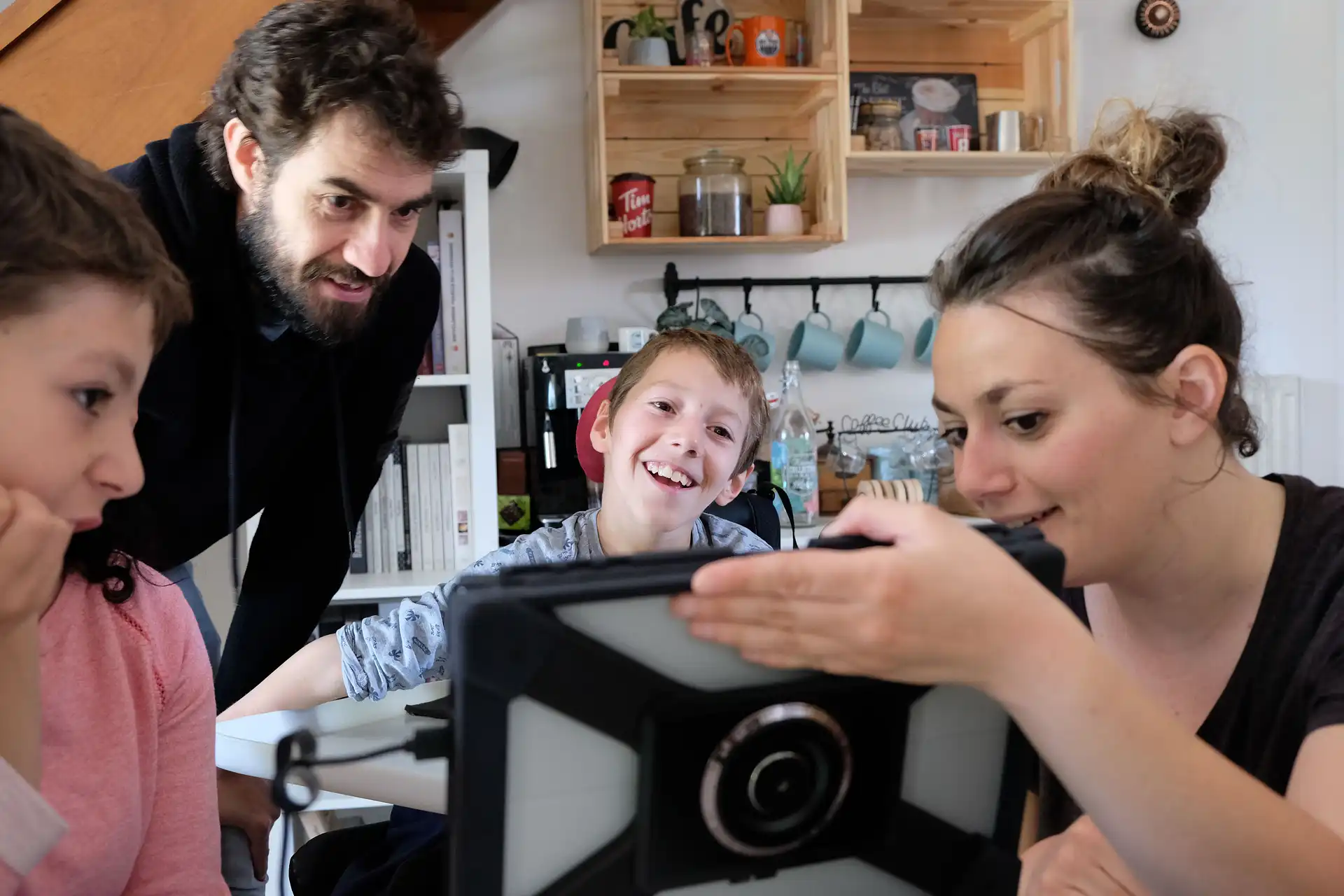
Un enfant en fauteuil roulant souriant regarde un appareil tenu par une femme pendant qu'un homme et une autre enfant observent attentivement.

Je me sentais souvent perdu face à des réglages complexes et des notices incompréhensibles. Aujourd’hui avec Jib, c’est terminé.

Portrait d'un homme souriant aux cheveux courts et bouclés, portant une chemise blanche, avec un ciel dégagé en arrière-plan.
Thomas Groell
CEO

“Notre priorité est de vous décharger de toute contrainte technique.Nous avons conçu un accompagnement complet de A à Z pour que votre seule préoccupation soit de profiter de votre autonomie retrouvée, en toute sérénité.”